Hướng dẫn Addon: Voxel Generator V1.2
Mục đích
Voxel Generator tạo một lưới cube đồng đều bên trong model. Addon sẽ tự ước lượng kích thước voxel dựa trên Target Cubes (mật độ). Lưới luôn đồng đều; Gap Ratio chỉ làm cube nhỏ lại.
Video Demo Bạn tự đổi tên file sau
Cài đặt
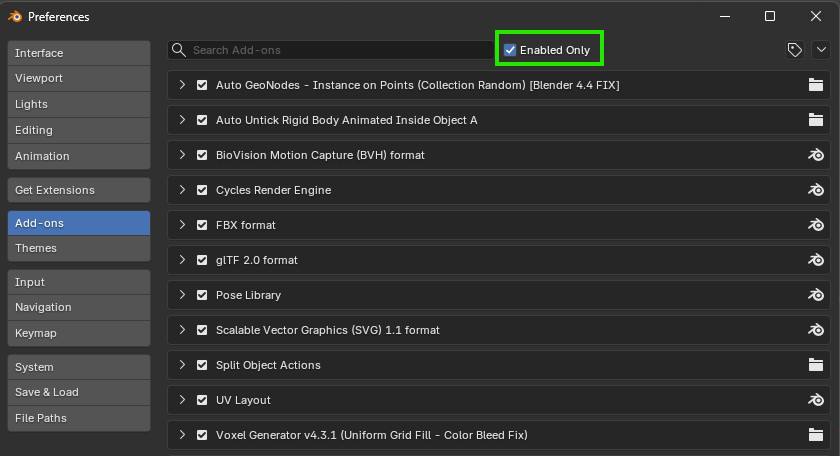
- Mở Blender → Edit → Preferences → Add-ons.
- Bấm Install…
- Chọn Voxel_Generator_V1.2_fixed.zip
- Bật addon (checkbox).
Cách dùng (từng bước)
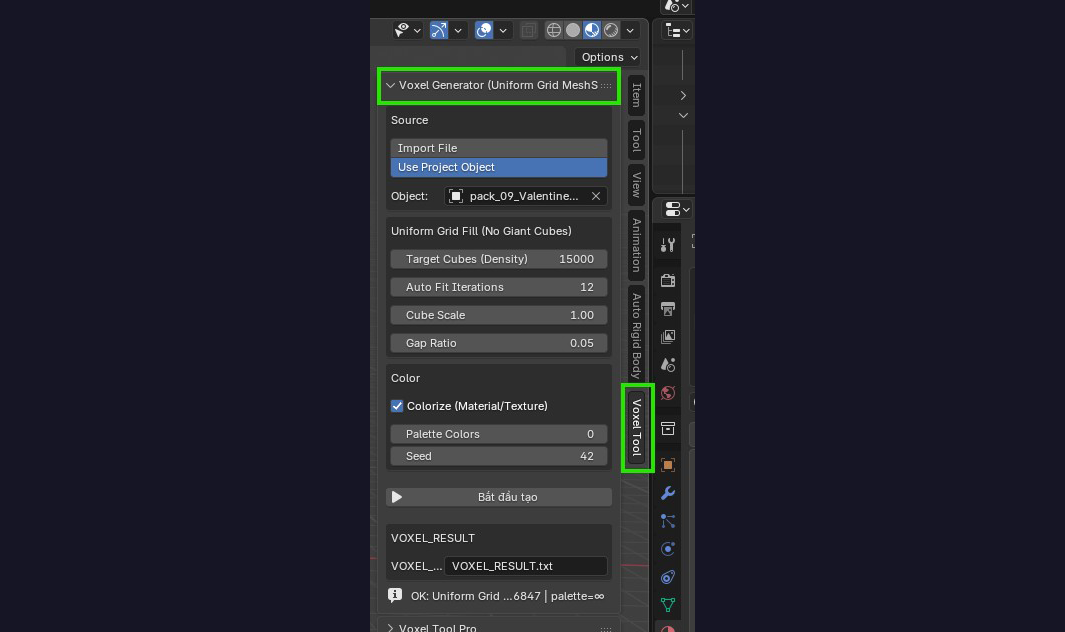
Sau khi bật addon, vào 3D Viewport → nhấn N (Sidebar) → mở tab Voxel Tool → panel Voxel Generator (Uniform Grid MeshSafe).
A) Dùng object có sẵn trong scene
- Đặt Source = Use Project Object
- Chọn mesh trong ô Object (hoặc chọn nó làm active object).
- Chỉnh Target Cubes (density) và nếu cần thì chỉnh Gap Ratio.
- Bấm Bắt đầu tạo.
B) Import từ file
- Đặt Source = Import File
- Chọn file model (.obj / .fbx / .glb / .gltf).
- Bấm Bắt đầu tạo.
Cubes xuất hiện ở đâu?
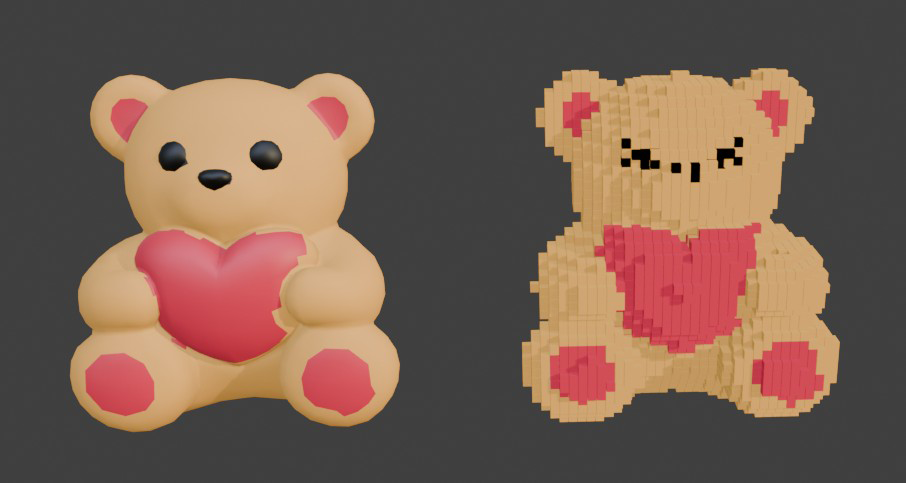
Addon sẽ tạo/clear và đổ cube vào: Collection: VoxelOutput → VoxelCubes.
Giải thích thông số
Target Cubes (Density)
Addon tự chọn voxel step size sao cho số lượng cell “ở trong” gần với target. Target cao → cube nhỏ hơn → chi tiết nhiều hơn (nhưng nặng hơn).
Auto Fit Iterations
Số vòng tìm kiếm để tiến gần target cube count. Cao hơn = gần target hơn nhưng chậm hơn.
Cube Scale
Tỉ lệ kích thước cube so với grid step. Để 1.0 là voxel “đúng chuẩn”; tăng nhẹ nếu muốn kín hơn.
Gap Ratio
Chỉ làm cube nhỏ lại để tạo khe hở. Không thay đổi độ phân giải grid và không tạo cube to bất thường.
Colorize (Material/Texture)
Lấy màu từ bề mặt gần nhất bằng MeshSafeColorSampler. Với texture sẽ dùng bilinear sampling để mượt và chính xác hơn.
Palette Colors
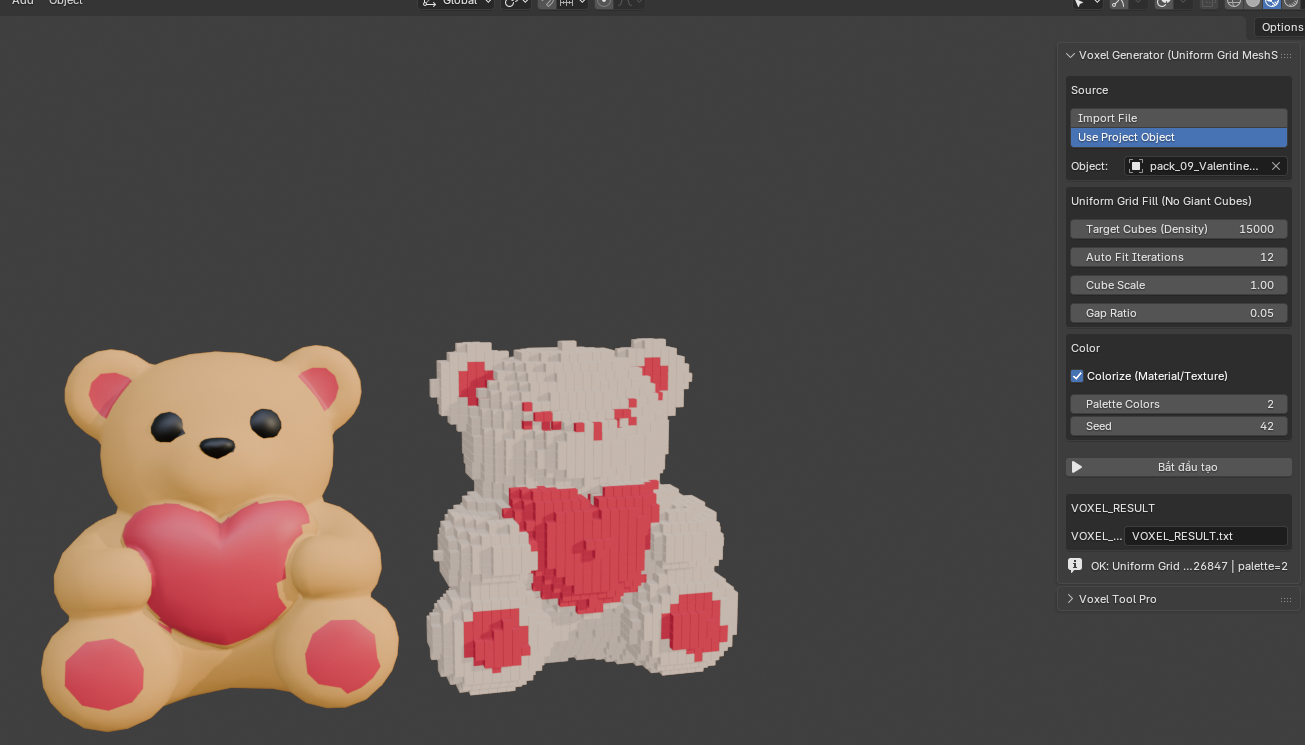
Để 0 nghĩa là giữ “full colors” (không giới hạn palette). Nếu > 0, addon sẽ giảm màu bằng k-means palette để tạo phong cách voxel stylized.
Quy trình khuyến nghị
- Bắt đầu với Target Cubes = 30,000 và Auto Fit Iterations = 6–8.
- Bật Colorize, đặt Palette Colors = 0 (full color) để kiểm tra chất lượng lấy màu.
- Tăng Target Cubes từ từ (ví dụ 50k → 100k → 200k) cho đến khi đủ chi tiết.
- Nếu muốn kiểu stylized giống game, đặt Palette Colors = 16 / 24 / 32.
- Dùng Gap Ratio để tạo khoảng hở, không dùng để điều khiển độ phân giải.
Sửa lỗi / FAQ
1) Màu bị “lẫn” ở chi tiết nhỏ
- Đảm bảo bật Colorize.
- Thử tăng Target Cubes để cube bám sát chi tiết hơn.
- Nếu đang giảm palette, hãy để Palette Colors = 0 trước để test màu gốc.
2) Chạy chậm / Blender bị đơ
- Giảm Target Cubes và/hoặc giảm Auto Fit Iterations.
- Dùng model nhỏ hơn, hoặc Apply Transform trước.
- Tắt giảm palette (giữ Palette Colors = 0).
3) Không thấy cube xuất hiện
- Đảm bảo object là mesh và có mặt (không rỗng/không chỉ có cạnh).
- Kiểm tra collection output: VoxelOutput / VoxelCubes.
- Một số model có normals ngược hoặc non-manifold; thử clean mesh.
4) Xem log/status ở đâu?
Addon ghi kết quả vào Text block (mặc định: VOXEL_RESULT.txt) để xem thông tin và lỗi.